










 Terbatas Untuk 100 Pendaftar


Purchase order (PO) dapat dibuat di Excel dengan satu sheet menggunakan rumus-rumus bawaannya untuk menghitung dan mengumpulkan data pembeli, pemasok, tabel barang, dan rumus yang menghitung total harga, subtotal, PPN, serta total akhir dengan akurat.
Excel membantu Anda mendigitalkan dan menyimpan data-data analog dalam satu platform. Aplikasi ini juga menolong Anda mengotomatiskan pembuatan dokumen-dokumen procurement, seperti Purchase Order.
Sebuah survei oleh PwC menemukan bahwa departemen pengadaan di sekitar 1.000 perusahaan menargetkan digitalisasi 70% pada tahun 2027. Dari situ, perusahaan kecil membutuhkan dukungan eksternal yang lebih besar dibandingkan dengan perusahaan menengah dan besar, seperti 44% dalam dukungan integrasi dan 27% dalam adaptasi sistem yang ada. Oleh karena itu, Anda harus beralih ke Excel untuk mempermudah transisi.
Key Takeaways
Dibandingkan dengan membuat PO secara manual; Excel mengurangi risiko kesalahan, mengatasi konflik, menyederhanakan proses pembuatan PO, mempermudah manajemen, dan memudahkan proses pelacakan dan audit.
Cara membuat PO di Excel adalah memasukkan data ke dalam sheet, membuat Purchase Order, mengisi PO, dan mengirimnya ke orang berwenang untuk mendapatkan persetujuan.
Standardisasi format, gunakan PO tracker, amankan file, dan konversi PO ke bentuk PDF untuk meningkatkan proses pengelolaan Purchase Order di Excel.
Kelebihan Membuat Purchase Order di Excel Ketimbang Manual
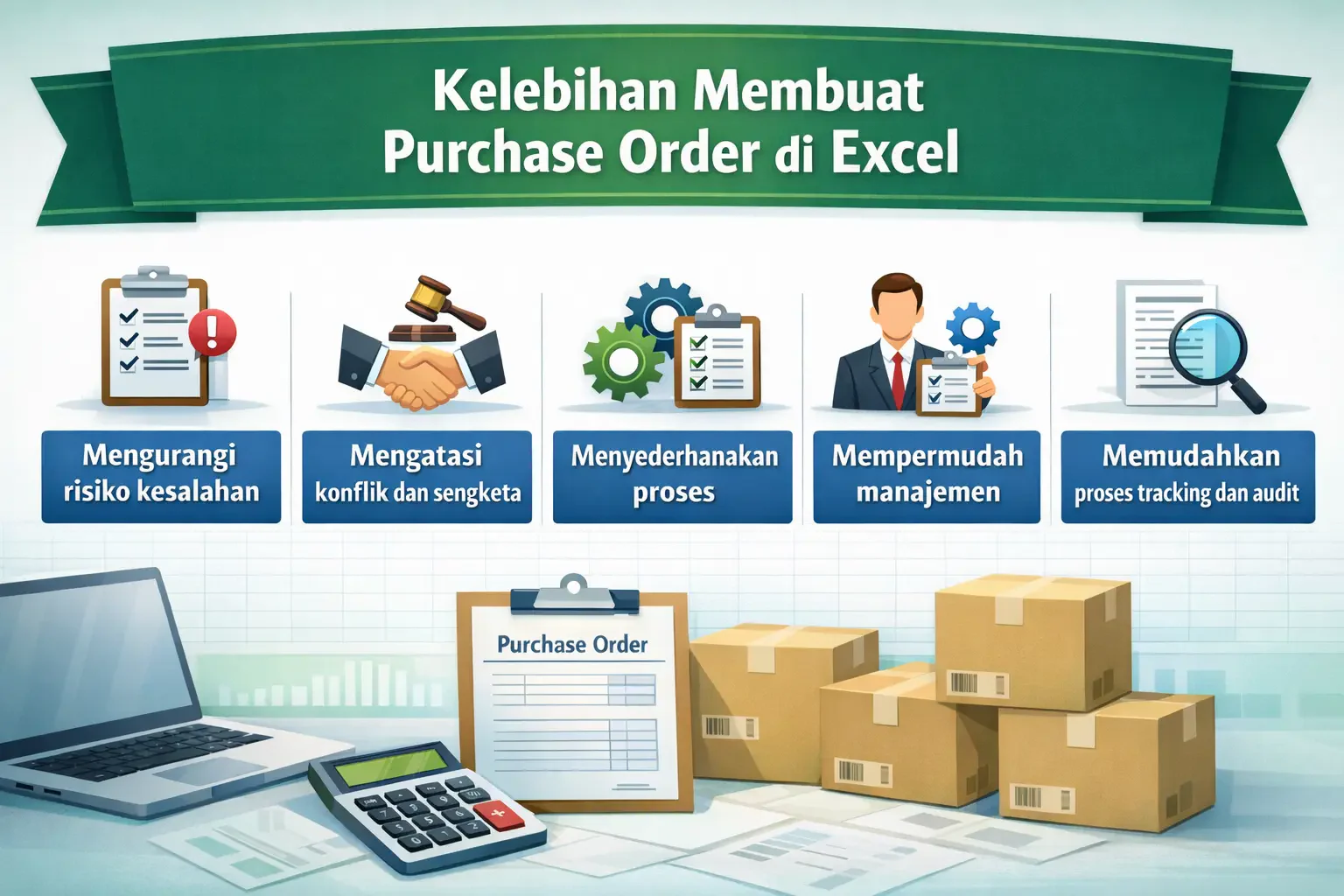
Purchase order adalah dokumen pemesanan resmi dari pembeli kepada pemasok. Dibanding PO yang ditulis tangan atau diketik tanpa rumus, PO di Excel memberi empat kelebihan berikut.
1. Mengurangi risiko kesalahan
Secara umum, Purchase Order (PO) memuat informasi rinci tentang pembelian, seperti harga per unit dan subtotal. Ini dapat menurunkan risiko kesalahpahaman, dan kesalahan dalam pemenuhan pesanan. Vendor hanya perlu menggunakan PO sebagai panduan selama proses pembuatan invoice dan pemenuhan pesanan.
2. Mengatasi konflik dan sengketa
Dalam proses procurement, Purchase Order berfungsi sebagai bukti bahwa kedua pihak menyetujui perjanjian jual beli. Jika perusahaan Anda menghadapi sengketa hukum, Anda dapat melampirkan dokumen ini sebagai bukti. Ketika terjadi perselisihan, Anda bisa menggunakan mekanisme penyelesaian sengketa yang tercantum dalam terms and conditions. Secara keseluruhan, ini mengurangi kemungkinan terjadinya konflik selama proses pengadaan.
3. Menyederhanakan proses
Excel menyederhanakan proses pembuatan Purchase Order. Meskipun tidak sekuat software, Excel dapat mengotomatiskan input dan perhitungan lewat rumus-rumus, seperti XLOOKUP dan SUM. Menguasai berbagai rumus excel ini akan sangat membantu mempercepat penyusunan dokumen.
4. Mempermudah manajemen
Purchase Order membantu Anda mengelola anggaran dan persediaan. Dengan melihat data produk yang akan datang, Anda dapat mencegah overstocking dan stockout. Anda juga bisa mengontrol budget dengan menyetujui vendor dan pembelian terlebih dahulu.
5. Memudahkan proses pelacakan dan audit
Purchase Order mempermudah proses pelacakan dan audit internal. Apabila pesanan Anda tampaknya hilang, Anda dapat melacaknya menggunakan nomor PO yang tercantum dalam dokumen. Bersama dengan Goods Received Note (GRN) dan invoice, Anda juga dapat mengaudit persediaan dan inventory record perusahaan Anda.
6. Data barang tidak perlu diketik berkali-kali
Nama, satuan, dan harga barang disimpan di sheet Data Barang, lalu ditempelkan ke PO dengan rumus XLOOKUP berdasarkan kode barang. Harga di setiap PO sama dengan harga penawaran yang disetujui, dan perubahan harga tidak perlu diketik di dokumen yang berbeda, yang memudahkan pengelolaan data PO.
Cara Membuat PO di Excel
Untuk membuat Purchase Order di Excel, Anda perlu mengikuti langkah-langkah berikut:
1. Siapkan semua data yang Anda butuhkan
Pertama, kumpulkan semua informasi yang Anda butuhkan untuk membuat Purchase Order di Excel. Anda harus mencantumkan data produk dan informasi penjual, seperti nomor telepon dan alamat email. Jadi, Anda tinggal menggunakan XLOOKUP saat ingin memasukkan data.
Rumus XLOOKUP adalah:
2. Buat Purchase Order
Di sheet lain (dalam file yang sama), buat Purchase Order. Susun formatnya serapi dan sesederhana mungkin, tetapi tetap sertakan komponen berikut:
- Header yang berisi informasi perusahaan,
- Nomor PO dan tanggal pembuatan,
- Informasi vendor,
- Tabel deskripsi produk,
- Rincian total harga pesanan,
- Detail pengiriman dan pembayaran,
- Syarat dan ketentuan, dan
- Area untuk tanda tangan.
3. Isi Purchase Order
Gunakan rumus-rumus Excel untuk menginput data dan menghitung harga pesanan. XLOOKUP memasukkan data secara langsung. Sebaliknya, Anda perlu menggunakan rumus-rumus berikut untuk menghitung:
- Total harga produk
- Subtotal
Misalnya, =sum(H10:H14)
- PPN dan pajak lain
Seperti, =H15*11%
- Total harga akhir pesanan
Contoh, =H15+H16+H17 / =SUM(H15:H17)
4. Minta persetujuan dan revisi jika perlu
Setelah Anda membuat PO, kirimkan dokumen itu kepada orang yang berwenang. Pihak ini dapat berupa manajer departemen, kepala departemen, procurement officer, atau eksekutif perusahaan. Apabila mereka tidak setuju, tinjau kembali dokumen dan perbaiki masalah yang Anda temukan, seperti:
- Informasi tidak lengkap atau tidak ada,
- Kuantitas dan/atau harga berbeda dari angka dalam Request for Quotation (RFQ),
- Total harga pesanan melebihi budget, atau
- Vendor tidak ada dalam Approved Vendor List (AVL).
Setelah Anda selesai merevisi dokumen, Anda dapat mengirim ulang Purchase Order untuk mendapatkan approval.
Komponen Wajib dalam Purchase Order
Dalam sebuah Purchase Order, Anda harus mencantumkan komponen-komponen berikut untuk memastikan kejelasan selama proses procurement:
- Informasi perusahaan: nama, alamat, nomor telepon, dan alamat email perusahaan yang menerbitkan Purchase Order (PO).
- Informasi vendor: nama, alamat, nomor telepon, dan alamat email vendor.
- Alamat pengiriman: alamat tujuan pengiriman produk.
- Alamat penagihan: alamat untuk menerima invoice dari vendor dan melakukan pembayaran.
- Nomor PO: nomor unik setiap Purchase Order agar mempermudah pelacakan dokumen dan audit proses Procure 2 Pay (P2P). Misalnya, Anda dapat menggunakan format PO-2026-2000 atau membuat format berbasis departemen, seperti PO-2026-IT-2000.
- Tanggal pembuatan: tanggal PO dibuat.
- Deskripsi produk: tabel berisi nama produk, kode SKU, jumlah produk yang dibeli, dan total harga produk.
- Total biaya: angka subtotal, biaya pengiriman, PPN, dan total harga akhir pesanan. Rumus menghitung harga akhir adalah subtotal + biaya pengiriman + pajak.
- Detail pengiriman: tanggal pengiriman, metode pengiriman, dan ketentuan pengiriman suatu pesanan.
- Detail pembayaran: metode pembayaran dan jadwal pembayaran suatu pesanan.
- Syarat dan ketentuan: berisi ketentuan mengenai hak dan tanggung jawab kedua belah pihak; seperti garansi produk dan mekanisme penyelesaian sengketa.
- Tanda tangan: untuk membuat kontrak resmi dan menunjukkan approval antara kedua belah pihak.
Contoh Surat Purchase Order di Excel
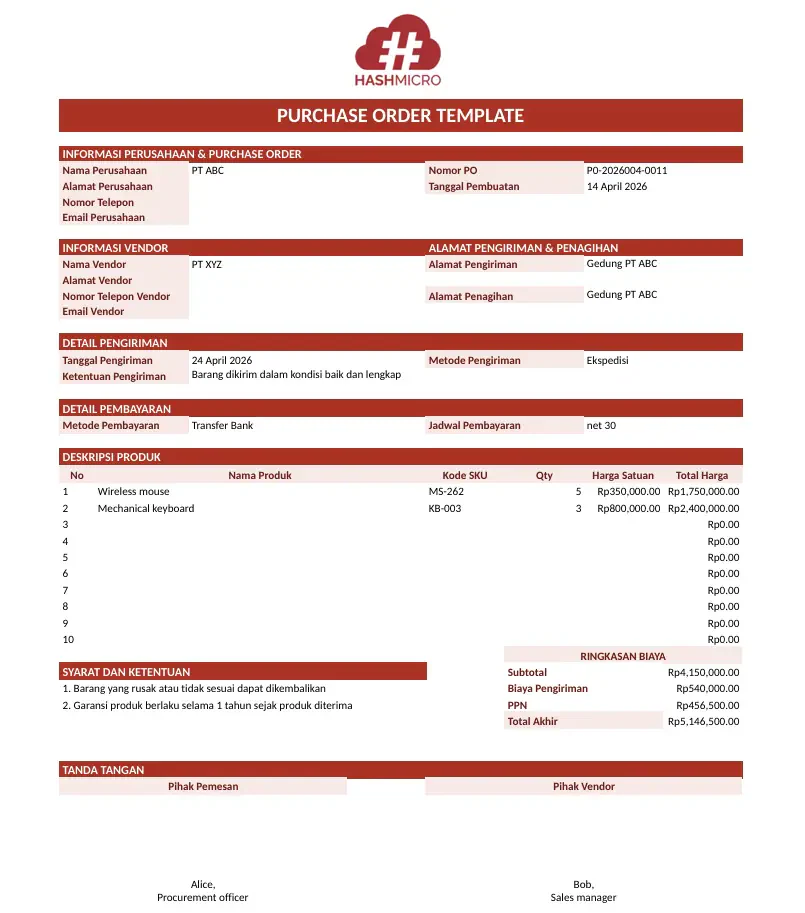
Sebagai gambaran, berikut adalah contoh Purchase Order dari PT ABC kepada PT XYZ di Excel:
Download Template Purchase Order
Setelah memahami cara membuat dan komponen apa saja yang harus ada dalam PO, Anda dapat membuat Purchase Order Anda sendiri. Namun, Anda juga bisa menggunakan template saja. Berikut template Purchase Order di Excel yang dapat Anda download:
Template Purchase Order di Excel
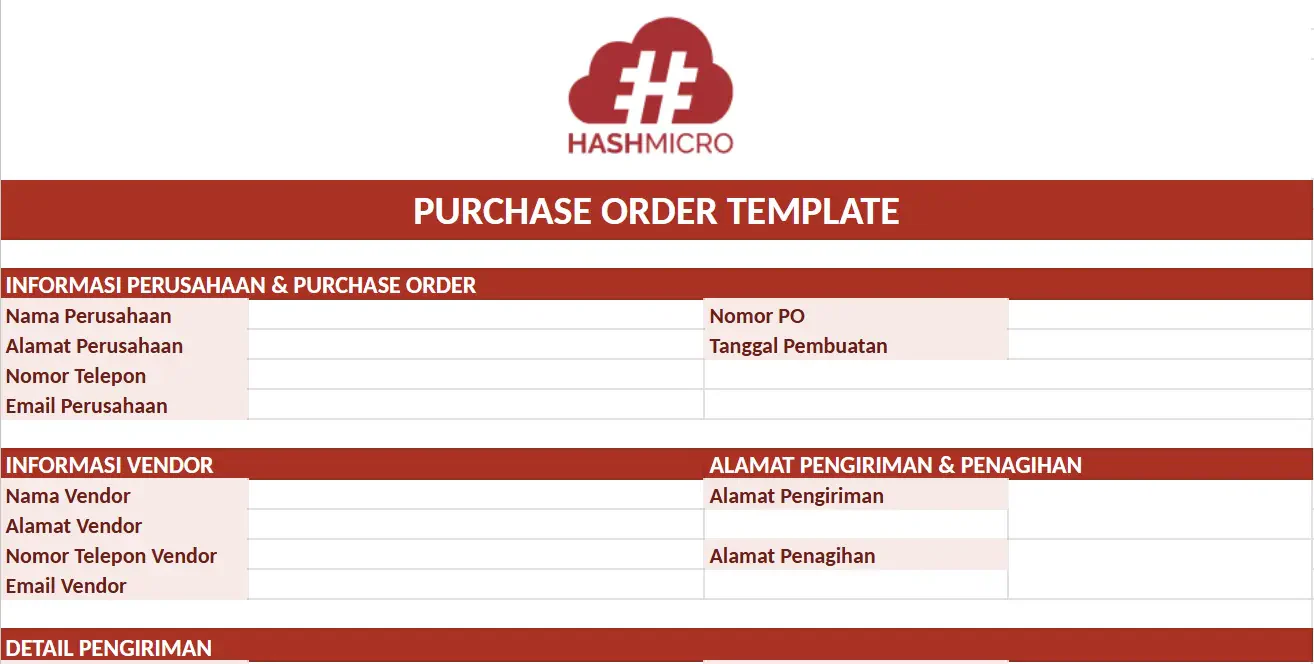
Di dalam sheet tersebut, sudah ada rumus-rumus Excel yang tercantum. Maka dari itu, Anda hanya tinggal menginput data Anda saja. Namun, Anda sebaiknya beralih ke procurement software jika Anda ingin proses yang lebih efisien. Sistem ini dapat mengotomatiskan proses pembuatan PO dan pemenuhan pesanan.
Tips Mengelola Purchase Order di Excel

Dalam praktiknya, proses pembuatan PO tidak selalu berjalan lancar. Anda bisa salah input data atau rumus Excel. Empat kebiasaan berikut ini bisa Anda terapkan untuk mencegah salah isi dan perubahan angka setelah PO Excel yang Anda buat disetujui:
1. Standardisasi proses dan format
Buat Standar Operasional Prosedur (SOP) Purchase Order yang konsisten. SOP ini harus merinci standar untuk:
- PO template,
- Penamaan file,
- Penomoran PO,
- Alur pembuatan PO, dan
- Proses verifikasi dan approval.
Jangan mengubah standar PO secara tiba-tiba atau di tengah tahun. Ingat, konsistensi dalam proses pembuatan PO Anda memastikan hasil yang seragam dan menurunkan tingkat penolakan dari vendor.
2. Buat PO tracker
Lacak Purchase Order Anda menggunakan PO tracker. Anda dapat melacak pesanan dan mengidentifikasi hambatan secara real-time. PO tracker tersedia dalam bentuk template Excel atau software manajemen. Jadi, pilihlah alat yang tepat berdasarkan kebutuhan dan kapasitas bisnis Anda.
3. Amankan file
Lindungi Purchase Order dan data penting Anda dengan fitur built-in. Dalam proses PO, prioritas utama Anda adalah mencegah pemindahan atau penghapusan cell secara tidak sengaja. Karena itu, kunci cell-cell penting dengan fitur Locked. Selain itu, Anda juga dapat menggunakan:
- Password untuk mengunci worksheet dan workbook,
- Fitur Mark as Final, sehingga file hanya bisa dibaca, dan
- Sensitivity labels.
4. Konversikan PO ke PDF sebelum dikirim
Saat mengirim Purchase Order kepada vendor atau pihak pemberi persetujuan, Anda harus mengonversi sheet Anda ke PDF. Ini memastikan bahwa tidak ada yang dapat mengedit PO Anda tanpa mengonversinya kembali ke Excel. PO yang belum dikonversi memiliki risiko perubahan.
PO di Excel atau Software, Mana yang Tepat untuk Bisnis Anda?
Seiring pertumbuhan bisnis Anda, PO Anda di Excel mungkin tidak berfungsi sebaik sebelumnya. Excel kesulitan dalam menangani database yang besar dibandingkan dengan procurement software. Namun, aplikasi ini cocok untuk perusahaan kecil dan menengah. Pola yang sama juga berlaku pada dokumen lain seperti laporan keuangan perusahaan Excel. Karena itu, berikut perbedaan antara Excel dan software, serta bisnis mana yang sebaiknya menggunakan masing-masing tools:
| Aspek | Excel | Sistem procurement |
|---|---|---|
| Data entry | Sebagian besar manual, dengan otomatisasi terbatas. | Otomatis. |
| Jumlah PO | Jumlah PO per bulan rendah | Jumlah PO per bulan tinggi. |
| Koordinasi | Sulit untuk koordinasi multi-cabang. | Mudah berkoordinasi antar cabang perusahaan. |
| Approval workflow | Alur persetujuan pendek. | Alur persetujuan panjang. |
| Pelacakan | Masih terbatas dan secara manual. | Ada fitur tracking PO secara real-time. |
| Integrasi | Biasanya sendiri. | Terintegrasi dengan sistem inventaris dan keuangan. |
| Cocok untuk | Perusahaan dengan volume PO yang rendah. | Perusahaan besar, dan perusahaan multi-cabang. |
Kesimpulan
Membuat Purchase Order di Excel adalah pilihan yang baik apabila Anda ingin menyederhanakan proses procurement. Dokumen ini mengurangi risiko masalah selama proses pemenuhan pesanan. Anda dapat meningkatkan pengelolaan anggaran dan inventaris dengan PO.
Namun, Anda perlu PO yang benar melakukan ini. Purchase Order Anda harus memiliki tabel pesanan yang rinci, dan detail pengiriman dan pembayaran. PO tersebut juga harus memiliki nomor PO yang unik untuk memudahkan pelacakan. Jadi, Anda harus memahami cara membuat Purchase Order di Excel dengan baik.
Pertanyaan Seputar Purchase Order di Excel
Bagian yang membutuhkan barang mengajukan purchase requisition, bagian pembelian menerbitkan PO setelah disetujui, lalu PO dikirim ke pemasok. Saat barang datang, gudang mencatatnya di goods receipt note (GRN). Invoice pemasok dicatat sebagai faktur pembelian dan dibayar setelah cocok dengan PO dan GRN.
Pasang rumus Total Harga (=Qty × Harga Satuan), Subtotal (SUM), PPN, dan Total Akhir di template, panggil nama dan harga barang dari sheet Data Barang dengan XLOOKUP berdasarkan kode barang, dan buat nomor PO dengan rumus dari tanggal dan nomor urut. Setelah itu, setiap PO cukup diisi kode barang dan jumlahnya.
Susun PO dengan rumus yang sudah diuji, kosongkan isian contoh, lalu simpan melalui File > Save As dengan tipe Excel Template (.xlsx). Setiap kali file template dibuka, Excel membuat salinan baru sehingga template asli tidak tertimpa.
Tetapkan pola nomor, misalnya PO-tahun bulan-nomor urut. Anda bisa menggunakan rumus Excel berikut yang bisa Anda sesuaikan lagi sendiri ="PO-"&RIGHT(YEAR(H9);2)&TEXT(MONTH(H9);"00")&"-"&TEXT(K9;"000")
Buat kolom Kode di sheet Data Barang dan beri setiap barang kode pendek yang unik. Contohnya, KRT-A4-80 untuk kertas HVS A4 80 gsm. Format kolom sebagai Text agar nol di depan tidak hilang, lalu gunakan kode itu sebagai kunci XLOOKUP di sheet PO.