











Banyak bisnis merasa keuangan mereka terkendali, sampai suatu hari angka kas di rekening tidak cocok dengan angka di catatan mereka. Padahal, jika Anda susun dengan benar, buku ini dapat menjadi alat untuk memantau arus kas perusahaan. Salah satu cara untuk menangani masalah ini adalah dengan menggunakan laporan keuangan Excel.
Laporan keuangan Excel dapat mengumpulkan semua data dalam satu file, sehingga memudahkan pengambilan keputusan operasional. Anda juga dapat menyesuaikan file Excel dengan kebutuhan bisnis Anda. Oleh karena itu, Anda perlu memahami jenis dan contoh laporan keuangan Excel.
Key Takeaways
|
Daftar Isi:
Manfaat Membuat Laporan Keuangan dengan Microsoft Excel
Banyak perusahaan yang menggunakan laporan keuangan Excel formatnya fleksibel dan bisa mengikuti cara kerja tim keuangan. Selama datanya masih terkelola, Excel cukup membantu untuk menyusun laporan keuangan dasar dengan struktur yang rapi.
1. Mudah digunakan dan fleksibel
Tampilannya familiar, lalu tersedia fungsi seperti SUMIFS/XLOOKUP dan PivotTable. Fungsi dan rumus tersebut biasanya sudah cukup untuk rekap, pengelompokan akun, serta penyesuaian format laporan sesuai kebutuhan.
2. Hemat biaya (dengan catatan)
Jika perusahaan sudah memakai Microsoft 365 atau Excel versi web, biayanya biasanya tidak bertambah. Namun, Anda tetap perlu perhitungkan biaya tidak langsung, seperti waktu pengecekan, koreksi error, dan perawatan file ketika transaksi semakin padat.
3. Dapat disesuaikan dengan kebutuhan
Template laporan neraca, laba rugi, dan arus kas bisa Anda susun mengikuti COA, periode, dan format internal perusahaan. Konsistensi format angka, tanggal, dan mata uang juga lebih terjaga lewat style dan aturan format.
4. Memudahkan analisis data
PivotTable dan PivotChart memudahkan ringkasan per akun, periode, atau pusat biaya. Filter, slicer, dan timeline membantu membaca tren pendapatan, biaya, margin, serta perbandingan antar-periode dengan cepat.
Seiring volume transaksi dan jumlah pengguna bertambah, spreadsheets di Excel semakin lambat dalam memproses data Anda.
Pada titik ini, Anda perlu memperkuat sistem akuntansi sebagai kerangka kerja, agar laporan tetap akurat dan mudah ditelusuri.
Rumus Excel yang Paling Berguna untuk Laporan Keuangan
Untuk mempermudah pengerjaan laporan keuangan, Anda dapat memakai rumus-rumus excel yang sudah tersedia, seperti:
1. SUMIFS untuk rekap transaksi per akun dan periode
SUMIFS berguna untuk menarik total debit/kredit per kode akun dari sheet jurnal. Rumus ini biasanya untuk buku besar, neraca saldo, sampai ringkasan pendapatan dan beban per periode.
- Logical_test: Kriteria acuan yang menjadi pembanding
- Value_if_true: Nilai untuk kondisi yang terpenuhi
- Value_if_false: Nilai untuk kondisi yang tidak terpenuhi
Contoh pola yang sering dipakai adalah ketika menjumlah debit akun tertentu dalam rentang tanggal periode laporan:
=SUMIFS(TblJurnal[Debit]; TblJurnal[KodeAkun]; A5; TblJurnal[Tanggal]; “>=”&rngPeriodeAwal; TblJurnal[Tanggal]; “<=”&rngPeriodeAkhir)
Kalau struktur jurnal dan COA sudah stabil, SUMIFS bikin rekap jadi konsisten tanpa harus copy-paste manual.
2. XLOOKUP untuk menarik nama akun atau kelompok COA
Untuk menghindari salah akun dan mempercepat pengisian, XLOOKUP berguna buat menarik NamaAkun atau Kelompok berdasarkan KodeAkun. Rumusnya adalah:
Biasanya Anda gunakan ketika menarik NamaAkun dari tabel COA:
=XLOOKUP([@KodeAkun]; TblCOA[KodeAkun]; TblCOA[NamaAkun]; “Akun tidak ditemukan”)
Kalau Excel Anda belum mendukung XLOOKUP, alternatifnya pakai INDEX-MATCH, tapi tetap untuk tujuan yang sama.
3. IFERROR untuk mencegah error menyebar
Begitu laporan mulai banyak lookup dan rekap, error seperti #N/A atau #VALUE! sering muncul. IFERROR membantu menahan (contain) error supaya Anda bisa menemukan penyebabnya segera.
Kalau akun tidak ketemu, tampilkan 0 atau teks peringatan:
=IFERROR(XLOOKUP(…); 0)
Yang penting, tetap bedakan mana error yang boleh di-0-kan dan mana yang harus diperbaiki di sumber datanya.
4. IF untuk kontrol kualitas sederhana
IF paling berguna untuk bikin indikator cepat, misalnya laporan sudah balance atau perlu diperiksa lagi. Di konteks laporan keuangan, IF dipakai sebagai kontrol, bukan untuk logika bercabang yang panjang. Rumusnya adalah:
5. EOMONTH untuk periodisasi laporan yang konsisten
Kalau Anda sering bikin laporan bulanan, EOMONTH memudahkan penentuan tanggal akhir bulan secara otomatis, jadi tidak perlu bolak-balik mengubah tanggal.
Contoh:
Menentukan akhir bulan dari tanggal awal periode:
=EOMONTH(rngPeriodeAwal; 0)
6. PivotTable untuk ringkasan cepat
Pakai PivotTable saat Anda butuh ringkasan transaksi per akun, per bulan, per divisi, atau per proyek tanpa membangun rumus panjang.
Dengan struktur jurnal yang rapi (kolom tanggal, akun, debit/kredit, dan atribut lain), Pivot bisa jadi dashboard ringkas untuk cek tren dan anomali.
Penggunaan paling umum di laporan keuangan Excel biasanya:
- ringkasan total per akun (trial balance cepat),
- tren pendapatan/beban per bulan,
- perbandingan biaya per pusat biaya atau unit bisnis.
Ia bekerja dengan drag-drop field ke Rows/Columns/Values/Filters, dan bisa difilter cepat (Slicer/Timeline), di-group, dan drill-down detail.
Cara Membuat Laporan Keuangan Sederhana Dengan Excel
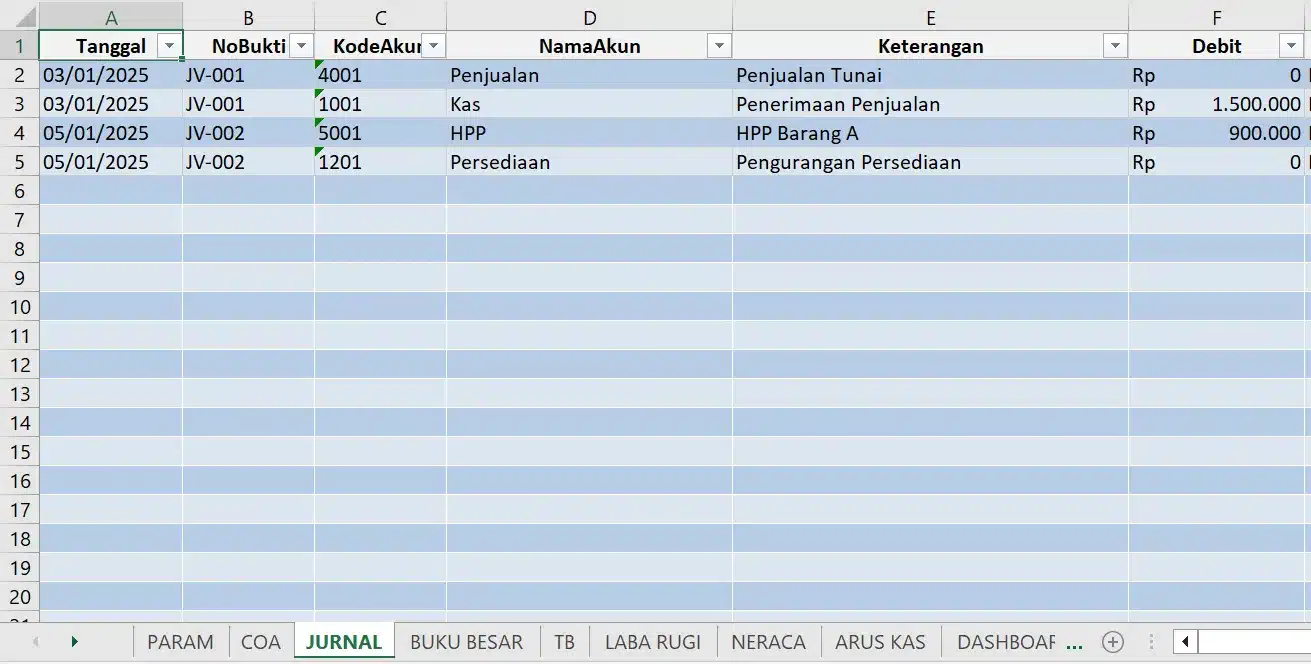
Anda harus mulai dengan menarik semua laporan dari satu tabel jurnal, bukan dari banyak sheet. Begitu jurnalnya rapi dan konsisten, Anda tinggal rekap otomatis untuk TB, laba rugi, dan neraca.
Langkah selanjutnya adalah sebagai berikut.
1. Buat tabel jurnal sebagai sumber data utama
Susun kolom minimal: Tanggal, NoBukti, KodeAkun, Debit, Kredit, Keterangan. Ubah jadi Table (Ctrl+T) supaya range otomatis mengikuti saat data bertambah, lalu pakai dropdown KodeAkun dari COA agar input akun tidak asal ketik.
2. Pasang kontrol wajib sebelum rekap
Sebelum tarik laporan, cek dulu kualitas datanya. Pastikan total debit sama dengan total kredit untuk periode yang sama, tidak ada nomor bukti duplikat, dan tidak ada KodeAkun yang gagal terbaca di COA. Kontrol sederhana ini biasanya menyelamatkan dari ‘laporan rapi tapi salah’.
3. Tarik TB, Laba Rugi, dan Neraca dari COA + SUMIFS
Rekap per akun (TB) bisa Anda tarik dari jurnal pakai SUMIFS berdasarkan KodeAkun dan tanggal periode.
Setelah itu, laba rugi tinggal menjumlah akun pendapatan dan beban berdasarkan kelompok COA, sedangkan neraca menarik saldo akhir akun aset, liabilitas, dan ekuitas. Terakhir, pastikan neraca seimbang sebelum Anda membagikan file.
4. Kunci rumus dan rapikan versi closing
Kalau laporan sudah final, kunci area rumus agar tidak berubah tanpa sengaja, simpan versi closing dengan penamaan yang jelas, lalu ekspor PDF untuk dibagikan. Cantumkan tanggal update terakhir agar semua orang melihat angka dari versi yang sama.

Jenis-Jenis Laporan Keuangan Excel Beserta Contohnya
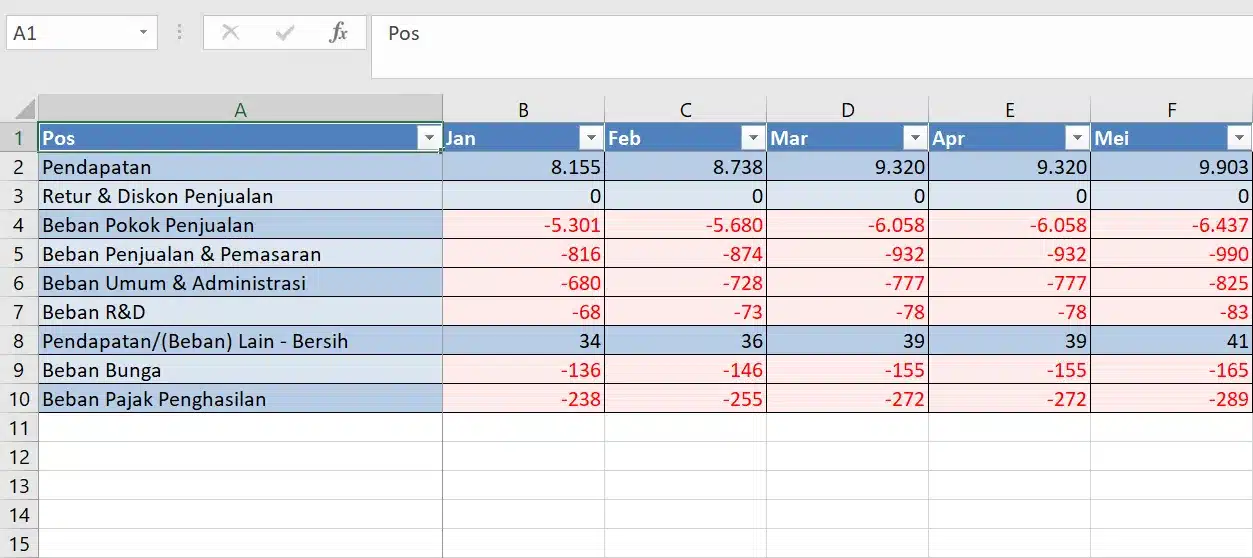
Banyak orang sering melakukan transaksi keuangan tanpa membuat laporan pribadi, berbeda dengan perusahaan yang wajib menyusun laporan secara tepat dan akurat. Padahal, membuat laporan pemasukan dan pengeluaran tidak sulit.
Template contoh laporan keuangan sederhana excel sangat membantu dalam menyusun laporan bisnis. Kami menyediakan contoh laporan keuangan perusahaan sederhana Excel yang bisa Anda unduh dan sesuaikan untuk kebutuhan usaha Anda.
1. Laporan Neraca Sederhana (Balance Sheet)
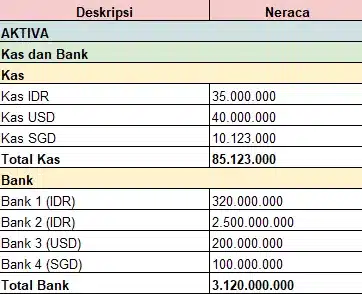
Laporan neraca adalah pelaporan yang menunjukkan posisi keuangan perusahaan pada tanggal tertentu. Melalui neraca, Anda dapat melihat gambaran ringkas tentang apa yang dimiliki perusahaan (aset) dan apa yang menjadi kewajiban, serta selisihnya sebagai ekuitas.
Jika Anda men-download template neraca Excel, biasanya tersedia tabel pendukung per kelompok akun agar mudah direkap. Elemen utamanya meliputi aset lancar (kas & bank, piutang, persediaan), aset tetap (harga perolehan, akumulasi, nilai buku), kewajiban (utang usaha, utang lain, pajak terutang), dan ekuitas (modal, laba ditahan, laba periode berjalan).
Contoh Laporan Neraca Sederhana Excel
Contoh Laporan Keuangan Neraca Skontro Excel
Contoh Laporan Keuangan Neraca Staffel Excel
2. Laporan Arus Kas (Cash Flow Statement)
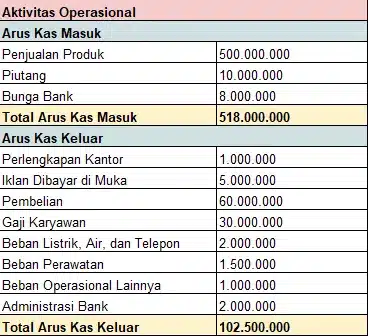
Mengontrol arus kas perusahaan menjadi lebih mudah dengan template sederhana yang telah kami sediakan di bawah. Laporan arus kas ini akan membantu Anda memantau keluar masuknya dana secara efektif.
Pada template Excel, arus kas umumnya dipisahkan menjadi aktivitas operasi, investasi, dan pendanaan dengan rekonsiliasi kas awal hingga kas akhir. Elemen yang biasa tercantum antara lain laba bersih, penyesuaian nonkas (misalnya penyusutan), perubahan modal kerja (piutang, persediaan, utang), arus kas investasi (pembelian/penjualan aset), arus kas pendanaan (pinjaman, setoran modal, dividen/prive), serta saldo kas awal dan saldo kas akhir.
Contoh Laporan Arus Kas Excel
Contoh Laporan Arus Kas Langsung Excel
Contoh Laporan Arus Kas Tidak Langsung Excel
3. Laporan Laba Rugi Sederhana
Template laporan laba rugi yang tersedia di bawah mempermudah Anda mengevaluasi performa keuangan bisnis secara detail. Dengan format laporan keuangan excel, membantu Anda memahami keuntungan dan kerugian secara jelas.
Dalam template Excel, struktur biasanya mengalir dari penjualan hingga laba bersih untuk mempermudah penelusuran. Elemen yang umum digunakan adalah penjualan bruto, retur/potongan penjualan, penjualan bersih, HPP, laba kotor, beban penjualan, beban administrasi & umum, pendapatan/beban lain-lain, pajak, dan laba bersih.
Contoh Laporan Laba Rugi Excel
Contoh Laporan Laba Rugi Single Step Excel
Contoh Laporan Laba Rugi Multiple Step Excel
4. Laporan Perubahan Modal (Statement of Changes in Equity)
Laporan perubahan modal memberikan wawasan penting mengenai perubahan komponen modal dalam suatu periode. Dengan template sederhana yang tersedia di bawah, Anda dapat menyusun laporan keuangan excel ini dengan cepat dan praktis.
Template Excel biasanya menautkan data dari laba rugi dan neraca agar perhitungan otomatis konsisten. Elemen yang dicantumkan umumnya meliputi modal awal, setoran modal, laba bersih periode, dividen/prive, koreksi saldo (jika ada), serta modal akhir yang harus sesuai dengan bagian ekuitas pada neraca.
Contoh Laporan Perubahan Modal Excel
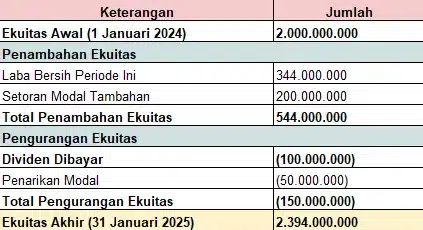
Contoh Laporan Perubahan Modal Jika Untung Excel
Contoh Laporan Perubahan Modal Jika Rugi Excel
Ketika Menggunakan Excel vs. Sistem Akuntansi
Excel sering jadi titik awal yang nyaman untuk laporan keuangan, terutama saat transaksi masih terbatas dan yang mengerjakan cuma 1 – 2 orang. Namun, metode ini tidak efektif untuk perusahaan dengan volume transaksi yang besar. Pada titik itu, Anda perlu beralih ke sistem akuntansi. Berikut perbedaan penggunaan Excel dan sistem akuntansi:
| Aspek | Excel | Sistem Akuntansi |
|---|---|---|
| Data | Dalam berbagai file atau tab dalam satu file. | Dalam satu database. |
| Informasi | Tidak up-to-date, jika akuntan belum meng-update data. | Up-to-date. |
| Pencatatan | Manual. Akuntan harus impor data, copy-paste, refresh, lalu cek ulang. | Otomatis, sistem akan mencatat transaksi secara real-time. |
| Pelaporan | Manual. Akuntan harus kompilasi data terlebih dahulu. | Otomatis. |
| Proses rekonsiliasi | Perlu mencocokkan data dengan sumber secara manual. | Sistem dapat mencocokkan data transaksi dengan laporan eksternal. |
| Konsolidasi data | Perlu menggunakan consolidation sheets. | Sistem dapat mengotomatiskan konsolidasi data. |
| Hak akses | Tidak terkontrol. Karyawan dapat membagi link file dan password ke siapapun. | Terkontrol, menggunakan role-based access control. |
| Audit trail | Susah, tanpa mekanisme yang rapi. | Mudah, sistem memiliki fitur untuk merekam perubahan dalam sistem. |
| Keamanan | Kurang aman, tetapi Anda dapat memperkuatnya dengan menggunakan password atau fitur enkripsi. | Aman, data terenkripsi oleh sistem. |
| Standarisasi data | Perlu kedisiplinan yang tinggi, terutama selama bertahun-tahun. | Sudah terstandarisasi dari sistemnya sendiri. |
Kesimpulan
Laporan keuangan Excel pada dasarnya adalah file yang merangkum kondisi keuangan perusahaan dalam periode tertentu, mulai dari neraca sampai laba rugi. Banyak bisnis memakainya karena fleksibel dan bisa disesuaikan dengan format internal.
Tapi begitu transaksi makin padat dan yang mengerjakan makin banyak, Excel manual biasanya mulai kewalahan. Karena rawan beda versi, rawan salah rumus, dan proses closing jadi makin lama.
Kalau Anda ingin proses laporan keuangan perusahaan lebih cepat dan lebih hemat waktu, Anda bisa konsultasi gratis dulu dengan tim ahli kami untuk menemukan solusi terbaik!

Pertanyaan Seputar Laporan Keuangan Excel
-
Apa saja metode laporan keuangan?
Secara umum, terdapat dua pendekatan dalam membuat laporan keuangan. Pendekatan pertama adalah pendekatan horizontal, sementara pendekatan kedua adalah pendekatan vertikal.
-
Apa jenis laporan keuangan yang dapat dibuat dengan menggunakan Microsoft Excel?
Salah satu contoh laporan keuangan sederhana lainnya adalah laporan laba rugi, yang dapat disusun menggunakan Microsoft Excel. Pembuatan laporan ini bertujuan untuk menggambarkan kondisi keuangan perusahaan selama periode tertentu.
-
Apa tips membuat laporan keuangan yang jelas dan mudah dipahami?
Gunakan format tabel yang rapi, pisahkan setiap jenis transaksi, dan sertakan keterangan yang lengkap. Pastikan juga perhitungan menggunakan rumus otomatis di Excel agar hasilnya akurat dan mudah diperbarui.
-
Bagaimana laporan keuangan dapat membantu pengelolaan keuangan bisnis maupun pribadi?
Laporan keuangan memberi gambaran menyeluruh tentang arus kas, aset, dan kewajiban. Dengan data ini, Anda bisa memantau kesehatan finansial, menentukan strategi penghematan, dan membuat keputusan keuangan yang lebih tepat.
-
Apa langkah-langkah efektif untuk melakukan analisis laporan keuangan?
Mulailah dengan membandingkan pendapatan dan pengeluaran, kemudian analisis rasio keuangan seperti margin laba atau likuiditas. Dari hasil tersebut, Anda dapat menilai efisiensi operasional dan menemukan area yang perlu perbaikan.